將本機配置為MySQL數據庫服務器,不僅涉及軟件安裝,還包括數據庫初始化、安全配置及網絡訪問設置。以下是詳細的步驟指南,幫助您完成從安裝到配置為可用網絡服務的全過程。
一、 下載與安裝MySQL
- 訪問MySQL官方網站(dev.mysql.com/downloads/mysql/),選擇適合您操作系統的社區版(MySQL Community Server)進行下載。建議選擇安裝包(如Windows的MSI Installer或macOS的DMG包),以便使用圖形界面簡化安裝。
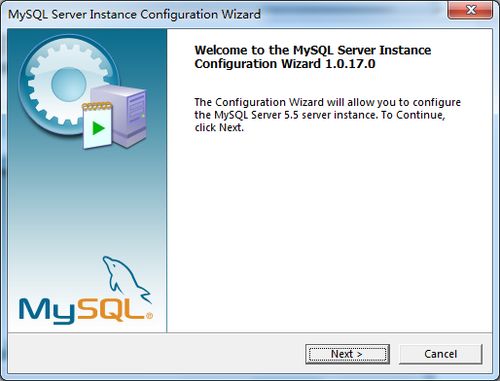
- 運行安裝程序。在安裝類型(Setup Type)中選擇“Server only”或“Custom”以僅安裝服務器組件。在安裝過程中,記錄下設置的root用戶密碼,這是后續管理數據庫的關鍵。
- 安裝完成后,確保MySQL服務已啟動。在Windows服務管理器或macOS/Linux的系統服務中,查找“MySQL”服務并確認其運行狀態。
二、 初始配置與安全設置
- 運行MySQL命令行客戶端或MySQL Shell,使用安裝時設置的root密碼登錄。
- 執行安全配置腳本(如果安裝程序未自動運行):在命令行中輸入
mysql<em>secure</em>installation,按照提示完成以下操作:
- 設置root密碼強度。
- 移除匿名用戶。
- 禁止root遠程登錄(增強安全性)。
- 刪除測試數據庫。
- 重新加載權限表。
3. 創建專用數據庫用戶:為了日常操作安全,建議創建一個非root用戶,并授予其管理特定數據庫的權限。例如:
`sql
CREATE USER 'myadmin'@'localhost' IDENTIFIED BY '你的強密碼';
GRANT ALL PRIVILEGES ON mydatabase.* TO 'myadmin'@'localhost';
FLUSH PRIVILEGES;
`
三、 配置網絡訪問(作為數據庫服務器)
要使其他計算機能通過網絡訪問本機的MySQL服務,需進行網絡配置:
- 編輯MySQL配置文件:
- Windows:通常位于
C:\ProgramData\MySQL\MySQL Server X.X\my.ini
- macOS/Linux:通常位于
/etc/mysql/my.cnf或/etc/my.cnf
- 在配置文件中找到
[mysqld]段落,進行以下修改:
- 將
bind-address從默認的127.0.0.1改為0.0.0.0(允許所有IP訪問)或指定服務器本機IP地址。
- 確認
port設置為3306(默認端口,可自定義)。
- 配置防火墻:允許外部訪問MySQL端口(默認3306)。
- Windows:在“高級安全Windows防火墻”中添加入站規則。
- macOS:使用
sudo pfctl命令配置。
- Linux:使用
ufw或iptables命令(如sudo ufw allow 3306/tcp)。
4. 創建遠程訪問用戶:在MySQL中,為遠程客戶端創建用戶并授權,例如:
`sql
CREATE USER 'remoteuser'@'%' IDENTIFIED BY '遠程訪問強密碼';
GRANT ALL PRIVILEGES ON mydatabase.* TO 'remoteuser'@'%';
FLUSH PRIVILEGES;
`
注意:'%' 允許從任何主機連接,生產環境中建議限制為特定IP。
四、 驗證與連接測試
- 重啟MySQL服務使配置生效。
- 在本機使用命令行或MySQL Workbench等工具,用遠程用戶憑證測試連接。
- 從同一網絡內的另一臺計算機,使用MySQL客戶端嘗試連接,格式為:
mysql -h 你的本機IP地址 -u remoteuser -p。
五、 日常維護與安全建議
- 定期更新MySQL軟件以修復安全漏洞。
- 使用強密碼并定期更換。
- 僅開放必要的數據庫權限給用戶。
- 考慮配置SSL加密以保護網絡傳輸數據。
- 使用備份工具(如
mysqldump)定期備份數據庫。
通過以上步驟,您已成功將本機配置為一個支持網絡訪問的MySQL數據庫服務器。這為開發測試或小型應用部署提供了便利的基礎環境。在實際生產環境中,還需進一步考慮性能調優、高可用性和災難恢復等高級配置。